Cannabis de Baas
Twijfel je of je overmatig cannabis gebruikt?
Wil je minder blowen of geheel stoppen? Wil je een terugval voorkomen? Deze website is ontwikkeld voor mensen die zich zorgen maken over hun blow-gedrag. Je kunt hier online behandelingen volgen bij cannabisproblemen.
Informatie over de behandeling
Veelgestelde vragen
Bij aanmelding krijg je contact met een vaste hulpverlener, die je gedurende de hele internetbehandeling begeleidt. De hulpverleners zijn tevens werkzaam in de reguliere behandeling en begeleiding van cliënten in de verslavingszorg. Zij zijn in dienst van Tactus Verslavingszorg.
Je hulpverlener werkt nauw samen met collega’s werkzaam bij internetbehandeling, met de regiebehandelaar en met een verslavingsarts. Met hen vindt structureel overleg plaats.
Deze 100%-online behandeling is ontwikkeld voor iedereen vanaf achttien jaar die meer wil weten over zijn of haar cannabisgebruik (of al besloten heeft hier iets aan te willen doen), wil stoppen met blowen of minder wil blowen. Ook is de behandeling geschikt als je een terugval in veel blowen wilt voorkomen. Als blijkt dat je onvoldoende gebaat bent bij een online behandeling, dan zullen we je adviseren over een meer geschikte vorm van hulp.
In het kort: tijd en inzet. Gedurende de 100%-online behandeling krijg je een aantal vragen en opdrachten die je in je eigen tijd kunt maken. Er wordt ook van je gevraagd om je gebruik en/of gedrag dagelijks bij te houden. We schatten in dat je hier ongeveer 20 minuten per dag mee bezig bent.
Cannabisdebaas.nl is een behandeling die je 100%-online kunt volgen, gewoon thuis vanachter je mobiel en computer. Dit is voor mensen die zich zorgen maken over hun cannabisgebruik. Het wordt aangeboden door Tactus Verslavingszorg. Via de website kun je:
- anoniem en 24/7 deelnemen aan een actief forum waar je in contact komt met lotgenoten.
- een korte digitale test doen om meer inzicht te krijgen in je cannabisgebruik.
- een online behandeling volgen bij cannabisproblemen. Je ontvangt persoonlijke begeleiding, volledig online, met als doel verantwoord te blowen of te stoppen met cannabisgebruik.
Ook kun je op de cannabis-informatiepagina van Tactus informatie vinden over cannabisgebruik en problemen daarmee. Er is een lijst signalen die kunnen wijzen op een cannabisverslaving.
De internetbehandeling is een volledige behandeling met een persoonlijke hulpverlener. Je kunt het thuis doen, bijvoorbeeld op je computer of je mobiel, op het moment waarop het je het beste uitkomt.
- Bij deze 100%-online behandeling wordt eerst het cannabisgebruik onderzocht; wanneer blow je, wat denk je, wat voel je en wat doe je dan? Daarmee krijg je meer zicht op de functie van je cannabisgebruik.
- Als je dan daadwerkelijk aan de slag gaat met het minderen of stoppen met cannabis, weet je waar de risico’s liggen, waar je op moet letten en wat je kunt doen.
- Vervolgens wordt er samen met de hulpverlener gekeken wat er anders kan en hoe je dit vol kunt houden.
Je kunt deze internetbehandeling dus volledig online doorlopen. Je hebt 1 of 2 keer per week contact met je hulpverlener via je online dossier. De behandeling duurt gemiddeld 3 maanden. Je kunt ook kiezen voor een korte variant. Deze bestaat uit 6 contactmomenten en is geschikt voor mensen die al eerder een behandeling hebben doorlopen, en ook voor mensen die al voldoende inzicht hebben en meteen aan de slag willen met stoppen of minderen.
Het is mogelijk om helemaal te stoppen met blowen maar ook om met mate te leren blowen. Beide opties hebben voor- en nadelen. Zo kan het bijvoorbeeld rust geven als je (een periode) helemaal stopt met blowen. Het is duidelijk voor je omgeving en je hoeft zelf niet steeds de afweging te maken of je wel of geen joint neemt.
Als je minder gaat blowen, kan het een voordeel zijn dat je de sociale kant van blowen niet hoeft te missen. Je kunt een joint nemen en voorkomt zo misschien vragen van anderen die je vervelend vindt.
Het is belangrijk om een keus te maken waar je zelf achter staat. Dat vergroot de kans op succes. Soms is het even uitproberen wat voor jou het beste werkt. Je hoeft ook nog niet direct aan het begin van de behandeling te beslissen. In het eerste deel van de behandeling wordt het cannabisgebruik in kaart gebracht. Er kunnen natuurlijk dringende (medische) redenen zijn waarom stoppen met blowen voor jou de beste keus is. Pas in het tweede deel bepaal je jouw doelstelling en ga je actief aan de slag met het veranderen van je cannabisgebruik.
Cognitieve gedragstherapeutische interventies zijn effectief gebleken bij online therapieën. Dit blijkt uit de literatuur en uit de resultaten van Etendebaas.nl. De behandelresultaten van Etendebaas.nl zijn positief en wijzen erop dat internetbehandeling een effectieve vorm van behandeling is.
Als je naast de verslaving waarvoor je hulp wilt, nog andere verslavende gewoontes hebt of middelen gebruikt, kunnen we dat meenemen in de behandeling van je cannabis gebruik. Uiteraard in overleg met jou.
Uit onderzoek weten we dat het tegelijk aanpakken van je andere ongezonde of verslavende gewoontes je helpt bij het volhouden van het stoppen of minderen. Het één lokt het ander uit en het kan soms lastig zijn om je nieuwe gezonde gewoonte vol te houden als op andere gebieden alles hetzelfde blijft. Andersom versterkt het elkaar als je op meerdere leefgebieden probeert te veranderen. Je zult nog meer profijt van de behandeling hebben en je nieuwe gewoonte nog beter vast kunnen houden.
Wat je ervaart als je hoofdprobleem en welke eventuele andere middelen je verder gebruikt, of welke andere verslavingsgewoontes je nog meer hebt, kun je bij de aanmelding aangeven. Je bepaalt zelf waar je mee aan de slag wilt gaan.
We hebben de volgende internetbehandelingen:
- Alcohol de baas.nl voor het stoppen of minderen van het gebruik van alcohol.
- Benzo de baas.nl voor het afbouwen van Benzodiazepines. Dat zijn slaap- en kalmeringsmiddelen.
- Eten de baas.nl voor een gezond eetpatroon.
- Gokken de baas.nl voor het stoppen met overmatig gokken.
Vaak maken mensen zich zorgen om iemand in hun directe omgeving die meer blowt dan verantwoord is. Dit kan een partner of een kind zijn maar ook een vriendin of een buurman. Het is heel lastig om iemand met een drugsprobleem te helpen wanneer deze persoon zelf de wens (nog) niet heeft om te veranderen.
Een aantal tips:
- Ga niet in discussie als de ander onder invloed is. Beter is het om rustig te praten als de ander weer nuchter is en hem duidelijk te maken dat je je zorgen maakt.
- Neem geen verantwoordelijkheden over. In andere woorden: los de problemen die een ander heeft door zijn of haar cannabisgebruik niet op.
- Stel je eigen grenzen.
- Verwijs de betreffende persoon naar de website en naar de internetbehandeling die via cannabisdebaas.nl te volgen is. Dan leg je de keuze en verantwoordelijkheid om het cannabisgebruik te veranderen bij de persoon zelf.
Nog meer tips, adviezen en zelfhulpgroepen voor naasten vind je op de website van Tactus. Ga naar: www.tactus.nl/naasten
Om de internetbehandeling vergoed te krijgen via de zorgverzekering, is een verwijsbrief van de huisarts nodig. Tijdens de online aanmeldprocedure geef je toestemming voor het aanvragen van zo’n verwijsbrief. Deze vorm van hulp valt onder de Basis ggz of de Gespecialiseerde ggz. De kosten van deze behandeling worden door Tactus rechtstreeks bij je zorgverzekeraar gedeclareerd.
Het is wettelijk bepaald dat iedereen een eigen risico heeft. Je betaalt daarbij voor bepaalde medische behandelingen of medicijngebruik tot een maximum bedrag dat jaarlijks door de overheid wordt vastgesteld. Wanneer je het eigen risico nog maar gedeeltelijk of helemaal niet hebt betaald, zal je zorgverzekering je dit in rekening brengen totdat het maximumbedrag is bereikt. Meer informatie kun je lezen op de website van de Rijksoverheid.
Het is mogelijk dat je met je zorgverzekeraar afspraken hebt over een extra vrijwillig eigen risico, waardoor je minder premie hoeft te betalen. Ook dit zal je zorgverzekeraar met je verrekenen. Voor informatie over je eigen risico kun je terecht je zorgverzekeraar.
Je logt in met je e-mailadres en een door jou gekozen wachtwoord. Anderen kunnen dus niet bij je gegevens. Alleen de aan jou toegewezen behandelaren van Tactus hebben toegang tot je gegevens. Je kunt in je online dossier zien wie er toegang heeft.
Je kunt tijdens de behandeling maar ook tot 3 maanden na de behandeling, je gegevens inzien via je gebruikersnaam en wachtwoord.
Jouw dossier blijft digitaal 15 jaar bewaard. Dit is conform de wettelijke voorschriften. Niets uit deze gegevens zal naar buiten worden gebracht zonder jouw toestemming. Wel worden de gegevens (anoniem) gebruikt voor onderzoek naar de resultaten van de internetbehandeling.
Het is altijd lastig om antwoord te geven op de vraag of iemand een verslaving heeft. Over het begrip ‘verslaving’ zijn de meningen verdeeld. We spreken tegenwoordig over cannabismisbruik en cannabisafhankelijkheid. Op de cannabis-informatie pagina van Tactus vind je een lijst signalen die kunnen wijzen op een cannabisverslaving. Je kunt ook een korte digitale test afnemen om meer inzicht te krijgen in je cannabisgebruik.
Wanneer blowen problemen op gaat leveren en het niet lukt om te minderen of te stoppen is het goed om daarbij wat hulp in te schakelen. Misschien is deze 100%-online behandeling dan iets voor je. Ook is het belangrijk dat je communicatie via internet een prettige manier van werken vindt én dat je thuis de rust en ruimte hebt om hiermee aan de slag te gaan én toegang hebt tot het internet.
Ervaringsverhaal
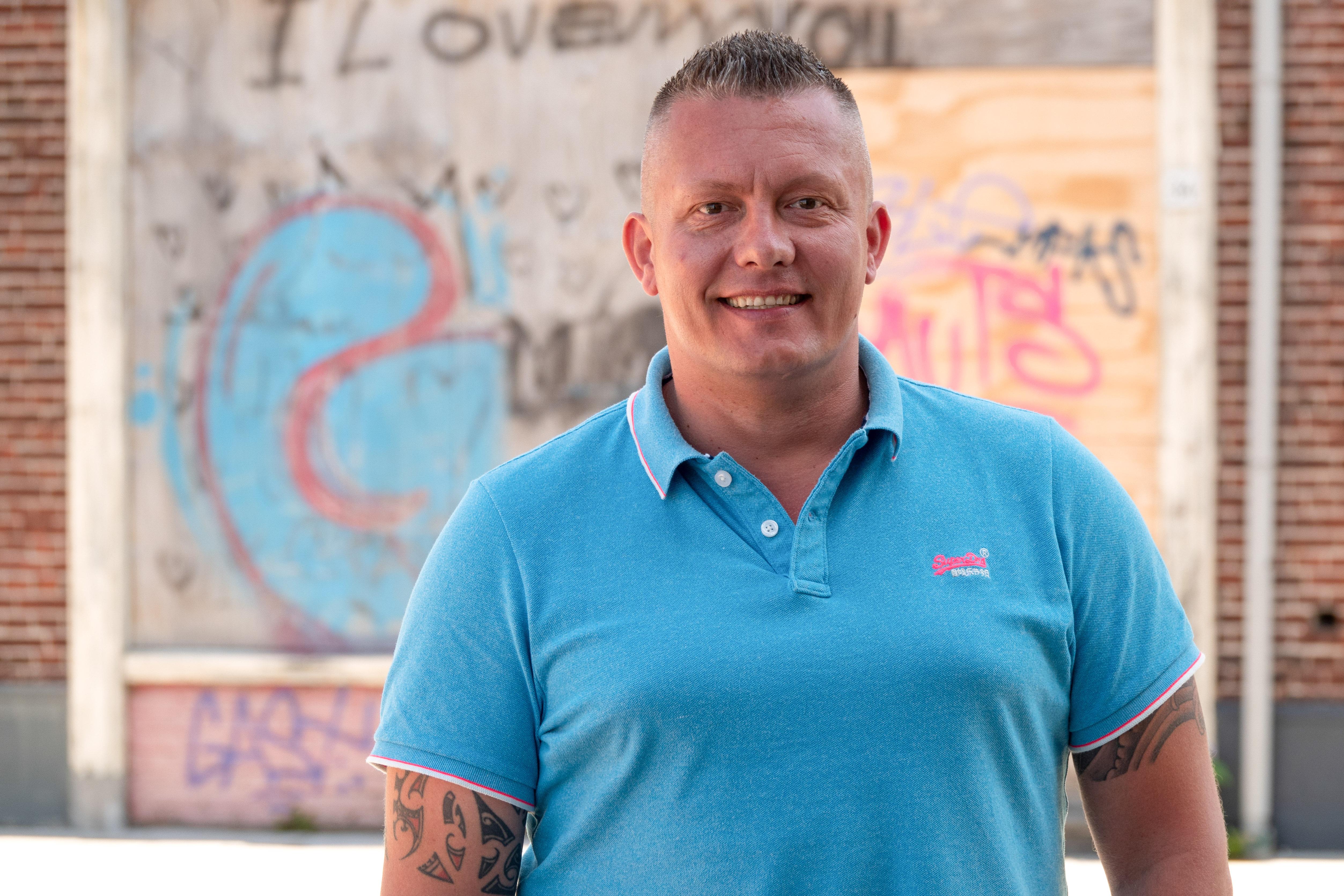
Kevin Oude Geerdink
Wat zijn de ervaringen?
Binnenkort zullen we ervaringsverhalen publiceren specifiek van mensen die Cannabis de Baas hebben gevolgd. Je kunt nu alvast ervaringsverhalen lezen van mensen die bij Tactus via de face-to-face behandeling geholpen zijn voor cannabis en andere verslavingen, zoals Kevin Oude Geerdink.

test 3 Informatie over cannabis
Van alle illegale softdrugs wordt er onder jongeren en jongvolwassenen het meest gebruik gemaakt van cannabis (hasj en wiet).
Het vaker gebruik maken van cannabis kan langdurige schade met zich mee brengen. Het gebruik begint vaak op jonge leeftijd en kan leiden tot verminderde schoolprestaties en psychische problemen. Onder andere kunnen de longen aangetast worden.
Wil je meer weten over cannabis of meer inzicht krijgen in je eigen cannabisgebruik? Op Tactus.nl vind je veel informatie.

Ontmoet elkaar
Heb je behoefte aan contact met anderen omdat je wilt weten hoe anderen hun cannabisprobleem aanpakken? Neem dan deel aan ons forum.
Een forum, ook wel prikbord of discussiegroep genoemd, is een plek waar mensen anoniem met elkaar in contact kunnen komen door berichten te delen. Dit forum is er dus voor en door onze bezoekers. Ook als je niet deelneemt aan de behandeling van Cannabisdebaas.nl bent je van harte welkom. Belangrijk is wel dat iedereen zich aan de spelregels houdt.
Informatie voor verwijzers
Veelgestelde vragen
In principe is deze internetbehandeling geschikt voor elke volwassene vanaf achttien jaar.
Het vereist enige tijdsinvestering om de huiswerkopdrachten uit te kunnen voeren. We vragen onder andere van de deelnemer om dagelijks het gebruik en/of gedrag te registreren. Zonder medewerking van de deelnemer is behandeling uiteraard niet mogelijk. Men moet in staat zijn zelf verantwoordelijkheid te nemen voor de behandeling.
Cannabisdebaas.nl is een behandeling die je 100%-online kunt volgen, gewoon thuis vanachter je mobiel en computer. Dit is voor mensen die zich zorgen maken over hun cannabisgebruik. Het wordt aangeboden door Tactus Verslavingszorg. Via de website kun je:
- anoniem en 24/7 deelnemen aan een actief forum waar je in contact komt met lotgenoten.
- een korte digitale test doen om meer inzicht te krijgen in je cannabisgebruik.
- een online behandeling volgen bij cannabisproblemen. Je ontvangt persoonlijke begeleiding, volledig online, met als doel verantwoord te blowen of te stoppen met cannabisgebruik.
Ook kun je op de cannabis-informatiepagina van Tactus informatie vinden over cannabisgebruik en problemen daarmee. Er is een lijst signalen die kunnen wijzen op een cannabisverslaving.
De internetbehandeling is een volledige behandeling met een persoonlijke hulpverlener. Je kunt het thuis doen, bijvoorbeeld op je computer of je mobiel, op het moment waarop het je het beste uitkomt.
- Bij deze 100%-online behandeling wordt eerst het cannabisgebruik onderzocht; wanneer blow je, wat denk je, wat voel je en wat doe je dan? Daarmee krijg je meer zicht op de functie van je cannabisgebruik.
- Als je dan daadwerkelijk aan de slag gaat met het minderen of stoppen met cannabis, weet je waar de risico’s liggen, waar je op moet letten en wat je kunt doen.
- Vervolgens wordt er samen met de hulpverlener gekeken wat er anders kan en hoe je dit vol kunt houden.
Je kunt deze internetbehandeling dus volledig online doorlopen. Je hebt 1 of 2 keer per week contact met je hulpverlener via je online dossier. De behandeling duurt gemiddeld 3 maanden. Je kunt ook kiezen voor een korte variant. Deze bestaat uit 6 contactmomenten en is geschikt voor mensen die al eerder een behandeling hebben doorlopen, en ook voor mensen die al voldoende inzicht hebben en meteen aan de slag willen met stoppen of minderen.
Op indicatie kan een deelnemer door ons worden geadviseerd naar de huisarts te gaan voor een lichamelijk onderzoek, gericht op mogelijke schade door gebruik of gedrag.
De internetbehandeling kan in principe prima gecombineerd worden met – of voorafgaand aan – een behandeling of therapie gericht op andere psycho-sociale problemen.
We gaan niet uitgebreid in op mogelijke oorzaken van drinken die in het verleden liggen, maar steken in op de situatie van dit moment en hoe deze te veranderen is. De ervaring leert: eerst het drankgebruik terugdringen, dan pas kan men effectief verder met onderzoeken, aanpakken en eventueel verwerken van andere problemen.
Jouw cliënt vult een akkoordverklaring in aan het begin van de behandeling. Als de cliënt in deze verklaring akkoord geeft voor contact met de verwijzer, wordt je op de hoogte gebracht aan het einde van de behandeling, of als de cliënt de behandeling zelf voortijdig beëindigd.
Niets uit het dossier mag worden overgelegd aan derden zonder toestemming van de deelnemer. Alleen de deelnemer en de betrokken hulpverleners van het internetbehandeling team hebben toegang tot de gegevens.
De contacten tussen hulpverlener en deelnemer verlopen via de website, waarop men kan inloggen met een gebruikersnaam en wachtwoord. Er is dus geen sprake van e-mailuitwisseling. Dossiergegevens worden digitaal geregistreerd en beveiligd opgeslagen. Dossiers zijn beveiligd en blijven digitaal 15 jaar bewaard binnen de instelling. Dit is volgens de wettelijke richtlijnen.
Je kan iemand eenvoudig verwijzen naar deze 100%-online behandeling door hen de naam en het adres van de website mee te geven: Cannabisdebaas.nl. De persoon kan zich vervolgens zelf aanmelden. Voor specifiek vragen over een verwijzing kun je ook altijd even contact opnemen via de contactgegevens op deze site. In het aanmeldproces wordt de cliënt gevraagd om toestemming voor het opvragen van een verwijsbrief bij de huisarts.
Behandeling
Tactus Verslavingszorg biedt informatie, advies en behandeling aan mensen met een cannabisverslaving. Tactus biedt ook hulp aan naasten.

Contact
Heb je vragen over welke hulp het beste bij jou past? Ons aanmeldbureau kan je vragen beantwoorden en uitleg geven over de behandelmogelijkheden. Neem contact met ons op.
088 382 28 87